업무/개인 프로필 분리
북마크, 방문 기록, 비밀번호, 확장 프로그램을 프로필별로 나누면 계정 전환과 알림 피로가 줄어듭니다.
Profile > Add profile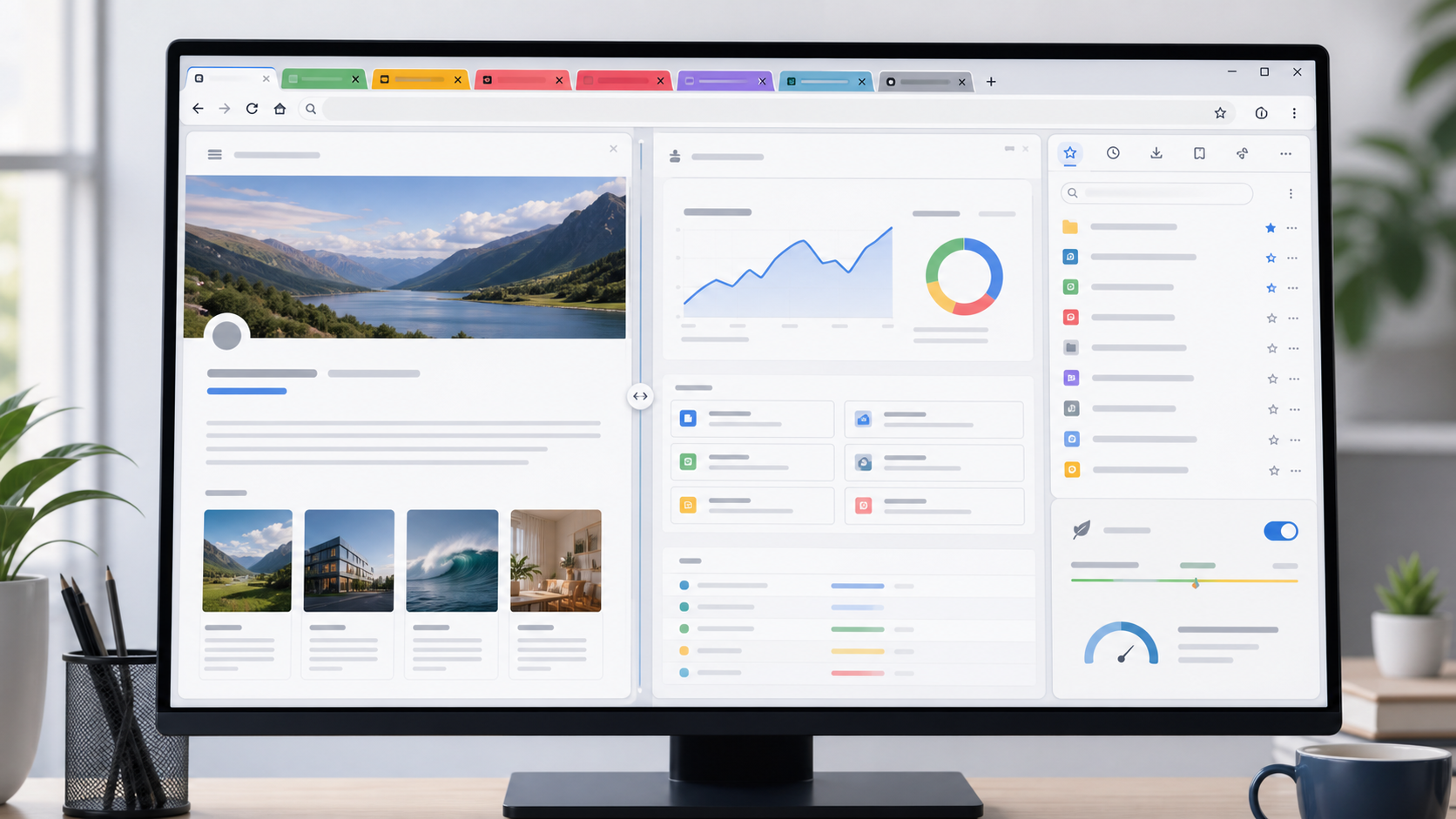
2026년 5월 31일 기준 공식 문서 확인
탭을 많이 여는 사람에게 중요한 기능만 추렸습니다. 프로필과 동기화로 작업 공간을 나누고, 탭 그룹·분할 보기·주소창 명령·성능 설정·보안 점검을 하나의 루틴으로 묶어 쓰는 방식입니다.
Chrome은 기본값으로도 충분히 좋지만, 데스크톱에서는 프로필·성능·보안 설정을 먼저 정리해야 탭이 늘어나도 속도와 집중력이 무너지지 않습니다.
북마크, 방문 기록, 비밀번호, 확장 프로그램을 프로필별로 나누면 계정 전환과 알림 피로가 줄어듭니다.
Profile > Add profile자주 쓰는 기기끼리는 북마크와 비밀번호를 동기화하고, 공유 PC에서는 게스트나 별도 프로필을 씁니다.
Settings > You and Google비활성 탭을 자동으로 쉬게 하고, 음악·회의·대시보드처럼 계속 살아 있어야 하는 사이트만 예외로 둡니다.
Settings > Performance업데이트, 유출·재사용·약한 비밀번호, 위험 확장 프로그램, 오래된 사이트 권한을 한 번에 점검합니다.
Settings > Privacy and security메일, 문서, 대시보드처럼 반복해서 여는 묶음은 이름과 색을 붙이고 접어 둡니다.
한 Chrome 창 안에서 두 웹사이트를 동시에 띄워 자료 비교, 번역 검토, 폼 입력을 처리합니다.
가로 탭이 favicon만 남을 정도로 줄어들면 세로 탭으로 바꿔 제목을 보며 스크롤합니다.
마우스로 메뉴를 뒤지는 시간을 줄이려면 Ctrl/Cmd + L로 주소창에 초점을 옮기고, 탭·북마크·방문 기록·Gemini·사이트 검색을 바로 호출합니다.
@tabs열린 탭 검색@bookmarks북마크 검색@history방문 기록 검색@geminiGemini 웹 앱으로 이동site shortcut자주 쓰는 사이트 내부 검색북마크, 방문 기록, 읽기 목록, Reading mode, Google Lens를 오른쪽이나 왼쪽 패널에 고정해 현재 페이지를 유지한 채로 참고 자료를 열람합니다.
이미지, 텍스트, 제품, 동영상 속 장면을 드래그해 검색하고 결과를 사이드 패널에서 확인합니다.
본문만 따로 보며 긴 문서를 읽습니다. 탭을 바꿀 때 동작이 달라질 수 있으니 활성 뷰를 확인합니다.
방금 놓친 문서나 어제 본 페이지를 새 검색 없이 찾습니다. 조사 작업에서 특히 빠릅니다.
Lens, 북마크, Reading mode처럼 매일 쓰는 패널만 툴바에 고정해 주소창 주변을 덜 복잡하게 둡니다.
비밀번호, 패스키, 확장 프로그램, HTTPS, Safe Browsing 설정은 한 번 정리하면 Chrome이 계속 신호를 줍니다. 중요한 것은 알림을 끄는 대신 조치 가능한 상태로 만드는 것입니다.
저장된 비밀번호의 유출, 약함, 재사용 여부를 Checkup에서 확인합니다. 새 계정은 강한 비밀번호 제안을 쓰고, 가능한 서비스는 패스키로 전환합니다.
Standard protection은 기본 보호, Enhanced protection은 알려지지 않은 위험까지 더 적극적으로 확인합니다. 대신 일부 URL·페이지 정보가 보안 확인을 위해 Google로 전송될 수 있습니다.
Chrome Web Store에서 신뢰할 수 있는 확장만 설치하고, 사이트 데이터 접근 권한은 “클릭할 때” 또는 “특정 사이트”로 제한합니다.
모든 단축키를 외울 필요는 없습니다. 주소창 이동, 닫은 탭 복원, 탭 이동, 페이지 검색, Chrome 작업 관리자만 익혀도 데스크톱 Chrome 체감 속도가 크게 달라집니다.
| 주소창 이동 | Ctrl + L |
| 닫은 탭 복원 | Ctrl + Shift + T |
| 탭 바로 이동 | Ctrl + 1~9 |
| 현재 페이지 검색 | Ctrl + F |
| Chrome 작업 관리자 | Shift + Esc |
| 주소창 이동 | Cmd + L |
| 닫은 탭 복원 | Cmd + Shift + T |
| 탭 바로 이동 | Cmd + 1~9 |
| 현재 페이지 검색 | Cmd + F |
| 분할 보기 | Cmd + Option + N |
| 링크를 새 배경 탭으로 | Ctrl/Cmd + 클릭 |
| 링크를 새 탭으로 열고 이동 | Ctrl/Cmd + Shift + 클릭 |
| 탭을 새 창으로 | 탭을 창 밖으로 드래그 |
| 탭 위치 되돌리기 | 드래그 중 Esc |
| 확대/축소 | Ctrl/Cmd + 스크롤 |
2026년 5월 31일에 확인한 공식 Chrome Help 자료입니다. 기능명과 메뉴 위치는 배포 상태, OS, 조직 정책에 따라 다를 수 있습니다.
프로필 분리와 동기화
Manage tabs탭 그룹, 세로 탭, 탭 검색
Split view한 창에서 두 웹사이트 보기
PerformanceMemory Saver, Energy Saver
SafetySafety Check와 HTTPS
Passwords비밀번호 저장과 Checkup
PasskeysGoogle Password Manager 패스키
ShortcutsChrome 데스크톱 단축키
Side panel북마크, 기록, Lens 패널
Google Lens페이지 안 시각 검색
@geminiGemini 웹 앱 바로가기
AI ModeChrome의 AI 검색 모드